
このポータルは、Claude Code合宿の参加者向けナビゲーションページです。
事前準備・関連ウェビナー・当日ガイド・発展ワークまで、学習に必要な情報をまとめています。
各タブを切り替えて確認してください。
TODAY'S GOAL
合宿の「100点」と「120点」を確認しておきましょう。
午後にエラーが出てもフリーズせず
「スクショを撮ってAIに相談する手順」
がイメージできている状態
自分の仕事に置き換えて
「どんなSkillが作れそうか」
想像できている状態
TIMELINE
午前・午後のおおまかなスケジュールです。
概念・心構えのインプット
リフレッシュ・午後の準備
Claude Codeを実際に動かす
VS Codeのセットアップが完了していない場合は、デスクトップ版のClaudeアプリでも参加可能です。
IMPORTANT
GOAL
3STEPで完了します。所要時間:10〜15分。
GOAL 01
VSCodeで開発環境を作る
Claude Codeを動かすためのエディタを用意する
GOAL 02
Claude Codeに接続する
拡張機能をインストールしてサインインする
GOAL 03
当日すぐに参加できる状態にする
午後のハンズオンをスムーズに開始できる
BEFORE YOU START
STEP 1〜2 はスキップできます。お使いの OS を選んで STEP 3 から始めてください。
OS SETUP
お使いの環境を選んでください。
あなたの環境を選んでください
Windows版 セットアップ手順
Visual Studio Code
公式サイトを開いて「Download for Windows」をクリックするだけです。
ダウンロードページを開く追加タスクの選択
ダウンロードした .exe をダブルクリックして実行。画面に従って進め、「デスクトップにアイコンを作成」にチェックを入れると便利です。
// EXTENSIONS
Claude Code
for VSCode
左サイドバーの拡張機能アイコンをクリック → 検索窓に「Claude」と入力 → 「Claude Code for VSCode」をInstall。
▶ このSTEPの動画を見る
別タブで開く · 困ったら動画で確認Claude Code for VS Code
インストール後、左サイドバーにアイコンが追加されます。クリックしてサインインまで完了すればセットアップ完了です。
公式ドキュメントを確認するWindows版 確認チェックリスト
Mac版 セットアップ手順
Visual Studio Code
公式サイトを開いて「Download for Mac」をクリックするだけです。
ダウンロードページを開くzipを解凍して出てきた「Visual Studio Code」を Applicationsフォルダへドラッグ するだけです。
// EXTENSIONS
Claude Code
for VSCode
左サイドバーの拡張機能アイコンをクリック → 検索窓に「Claude」と入力 → 「Claude Code for VSCode」をInstall。
▶ このSTEPの動画を見る
別タブで開く · 困ったら動画で確認Claude Code for VS Code
インストール後、左サイドバーにアイコンが追加されます。クリックしてサインインまで完了すればセットアップ完了です。
公式ドキュメントを確認するMac版 確認チェックリスト
当日までに VS Code や Claude Code のセットアップが完了しなかった場合でも、デスクトップ版 Claude を利用して合宿へ参加できます。
まずは当日の内容を体験し、セットアップは後から進めても問題ありません。
WEBINAR
合宿の前後に視聴できる関連動画です。
WEBINAR
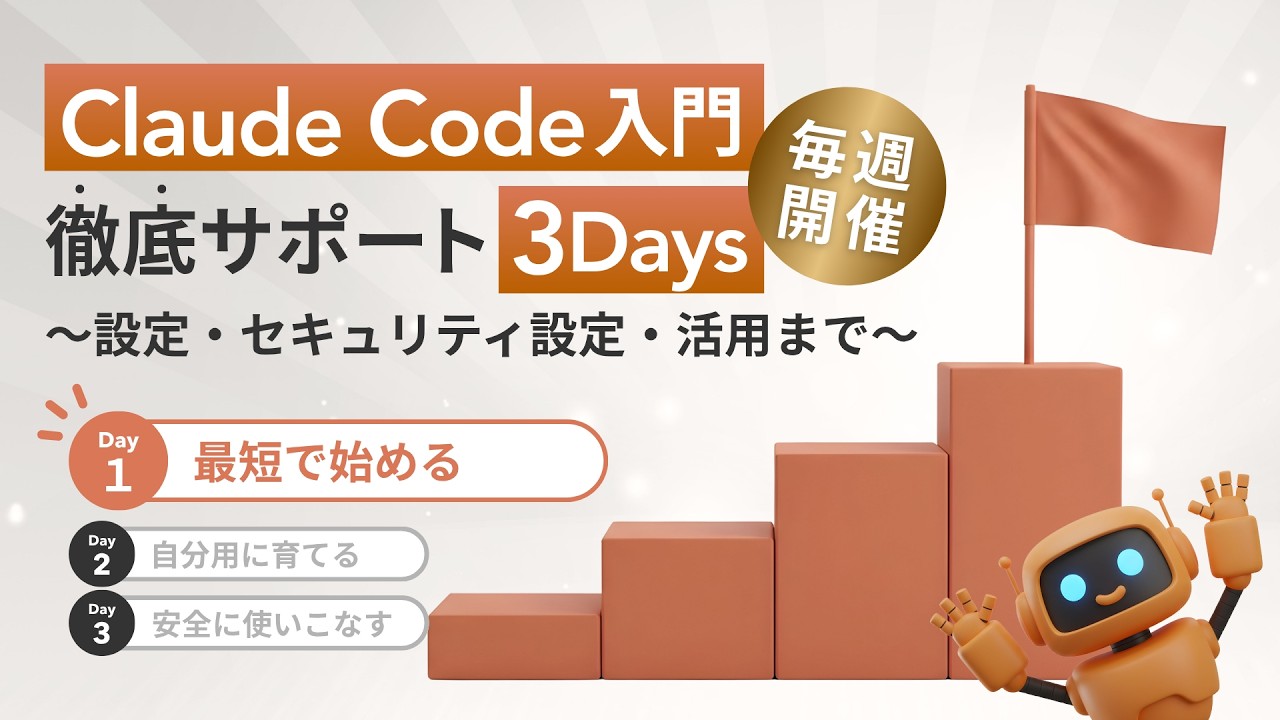
対象:初起動でつまずいた人・最短セットアップを確認したい人
学べること:インストール〜初操作の最短ルート
視聴する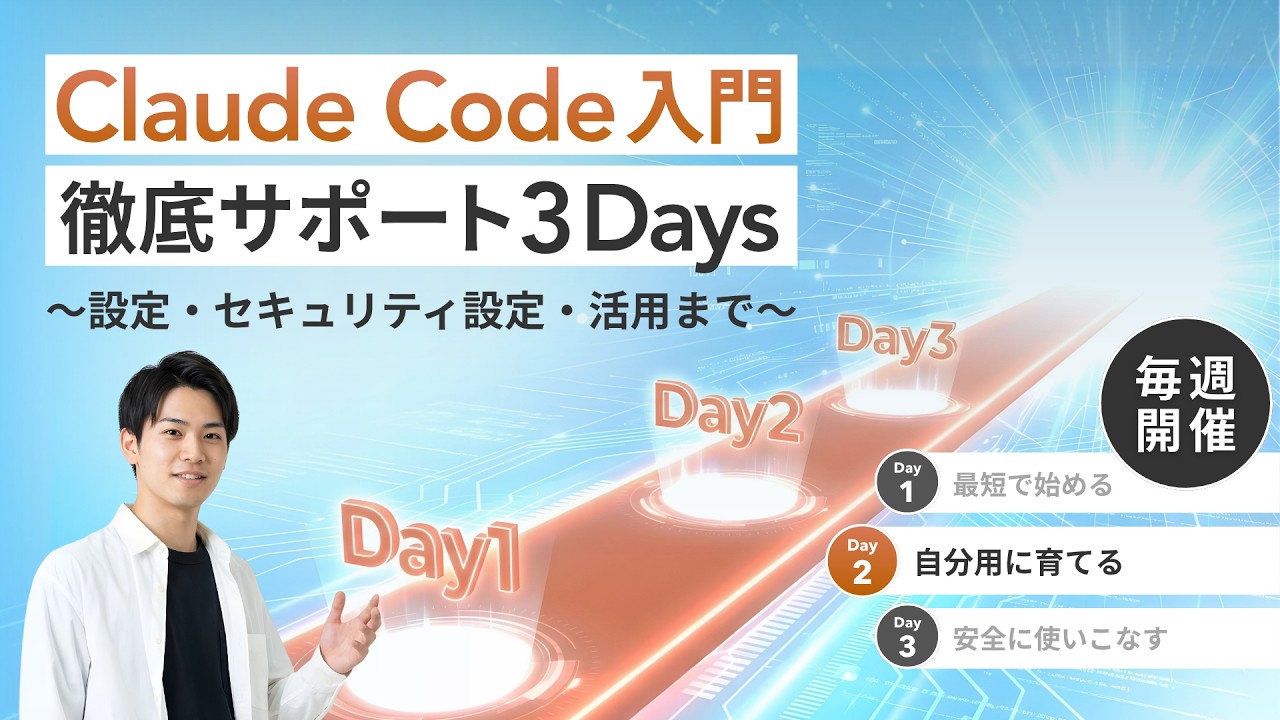
WEBINAR
対象:基本操作を覚えて活用を広げたい人
学べること:CLAUDE.md・Skillのカスタマイズ方法
視聴する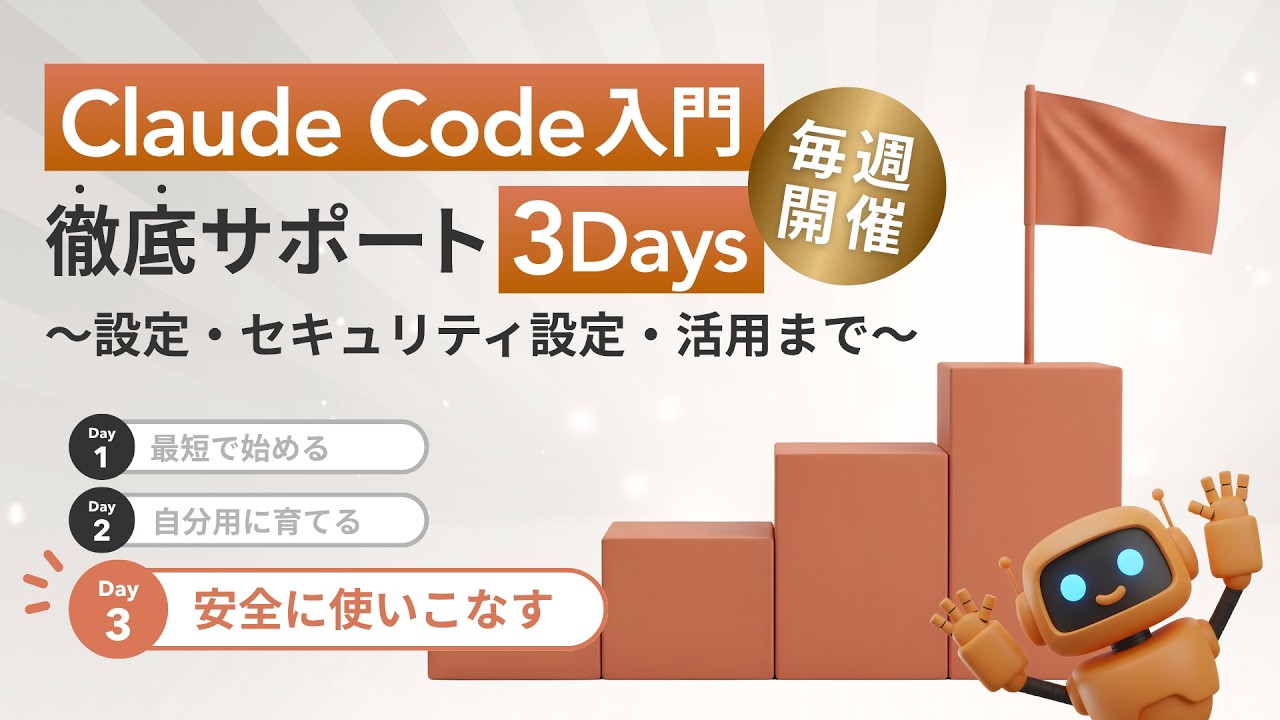
WEBINAR
対象:業務で使い始めた人・セキュリティを整えたい人
学べること:権限設定・機密情報の扱い・安全な運用設計
視聴する
MORNING SESSION
午前セッションで学ぶ4つのテーマです。
第1章
第2章
第3章
第4章
AFTERNOON HANDS-ON
CP0 → CP4 の順に進みます。講師と同じ画面でなくてOK。各CPへ到達できているかを確認しましょう。
🎉 合宿クリア!
午後のハンズオンを最後まで完了できました。
次は発展ワークで、自分の仕事に置き換えてみましょう。
ERROR RECOVERY
エラー画面のスクショを撮り、テンプレとセットでChatGPT・Geminiに相談しましょう。
REFERENCES
ハンズオン中に参照するドキュメントです。必須資料は事前に開いておきましょう。
環境構築・インストール手順をまとめたガイドです。当日の作業開始前に確認してください。
合宿で使う共有ドライブです。配布物・素材はここから確認してください。
CP0〜CP4 の詳細な手順を別ページで確認できます。ハンズオン中に参照してください。
PROMPTS
ハンズオン中に使うプロンプトです。カードを開いてコピーしてください。
ZIP展開・フォルダ配置を Claude Code に任せるプロンプトです。CP0 開始時に使用します。
まず pwd(今いる場所)を表示してください。
ダウンロードフォルダにある writing-crew-starter_2026-06.zip を、
「いま表示されたこの場所」の直下に .claude フォルダを作って展開してください。

【厳守】
- 展開先は pwd で表示された「今いる場所」の直下(./.claude)に固定する
- 「.claude は普通グローバルに置くもの」と判断して、勝手に ~/.claude や
  別の場所へ展開しないこと。今いる場所がどこであれ、その直下に置く
- zip 直下の .claude_settings.local.json は .claude/settings.local.json に
  リネームして配置する
- 最後に ls ./.claude を実行し、agents / skills / settings.local.json が
  今いる場所の直下に置かれたことを画面に出して確認する
新しいSkillを設計するための最初のお題プロンプトです。CP4 完了後に取り組みましょう。
いま writing-crew-starter という記事制作スキルが入っています。
このスキルで作った完成記事(outputs の中の 03_article.md)を入力にして、
記事に入れると読者理解が上がる図解・画像・表の候補を提案し、
画像生成AIやデザイナーに渡せるプロンプト・指示文まで作る
新しいスキルを作りたいです。

ただし、いきなり作り始めないでください。
設計を始める前に、次の4つの判断ポイントについて、
私(人間)に一つずつ質問してください。各ポイントの答えは私が決めます。

  1. スコープ:どこまでAIにやらせるか(プロンプト作成まで/画像生成まで)
  2. 優先基準:何を「良い」とするか(候補数、映え vs 読者理解)
  3. 役割分担:処理を何担当に分けるか
  4. 安全の線引き:何を禁止するか(事実の追加、実在ブランド/人物、外部送信)

私の回答をすべて反映してから SKILL.md を作ってください。
ADVANCED WORK
当日の100点ルート(CP0〜CP4)を完了した方向けの120点ルートです。
自分の案件・業務に落とし込むための実践ワーク集です。当日中に終わらなくても問題ありません。
発展ワークの目的は、Claude Codeの機能を覚えることではありません。
「自分の仕事にどう活かすか」を考えながら取り組むことで、役割を広げることができます。
仕事の棚卸し
CP0応用編 — 案件管理できる環境を作る
このSTEPでやること
現在のrules.mdを確認してください。

私が担当している案件向けに、
追加した方がよいルールを5個提案してください。

以下の観点で考えてください。

・文体
・禁止表現
・読者層
・構成ルール
・品質基準

理由も添えてください。
Skill候補発見
CP4応用編 — 繰り返し作業をSkillに変える
このSTEPでやること
これまでの作業ログを見てください。

私が毎回繰り返している作業を抽出し、

Skill化すると効果が高そうな業務を
優先順位付きで提案してください。

出力形式

・Skill名
・入力
・出力
・削減時間
・実装難易度
エラー収集
CP1〜CP3応用編 — エラーをSkillの種にする
このSTEPでやること
このやり取りをまとめて
次回使う手順書にしてください。
AIチーム設計
最終発展ワーク — 自分専用AIチームを設計する
このSTEPでやること
私の仕事内容は以下です。

(仕事内容を書く)

私専用のAIチームを設計してください。

項目

・担当者名
・役割
・入力
・出力
・利用タイミング

で整理してください。

また

①今すぐ作るべきもの
②今後作るもの

に分けて提案してください。
役割UP設計
まとめ — 作業者から品質責任者へ
このSTEPでやること
今日の作業内容を踏まえて、
私の現在の役割と、
次のステップで目指せる役割を整理してください。

・現在できていること
・次にチャレンジできること
・3ヶ月後の理想状態

で整理してください。
FAQ
事前・当日によくある質問をまとめました。